
Mindenki kap saját névre szóló központi email címet
(melynek formulája: vezeteknev.keresztnev@varos.kcsjoga.hu), amelyről/amelyre tud küldeni és fogadni az iskolával (országos és nemzetközi) kapcsolatos email-eket,
továbbá opcionálisan társul hozzá egy város név nélküli cím is, úgynevezett alias
(melynek formulája: vezeteknev.keresztnev@kcsjoga.hu), amelyre csak fogadni tud email-eket és automatikusan a fő email címre (város névvel ellátott) érkeznek be.
Példa:
gipsz.jakab@budapest.kcsjoga.hu – fő email cím, bejelentkezésre és az emailek küldésére/fogadására
gipsz.jakab@kcsjoga.hu – alias email cím, emailek fogadására
Ennek oka az email-ek kézbesítésének optimalizálása és a kéretlen levelek (spam) közé sorolás elkerülése/csökkentése.
Bejelentkezéshez mindig a fő email címet (város névvel ellátott) tudjátok használni, ugyanakkor az egyszerűsítés kedvéért a hirdetésekbe és más embereknek megadható a „rövidített” változat (város név nélküli) email cím, de természetesen használható a fő változat is.
Bejelentkezés: https://webmail.kcsjoga.hu
Ha még nem állítottál be jelszavat, akkor végezd el a Kezdeti lépések részt,
ha elfelejtetted a jelszavad vagy lekésted annak beállítását, akkor végezd el a következő Elfelejtett jelszó, lekésett beállítás részt.
Tárgymutató
Elfelejtett jelszó, lekésett beállítás
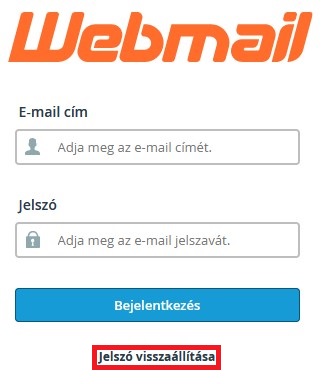
2.
Töltsd ki a „Felhasználónév” mezőt a központi email címeddel.
Kattints a „Jelszó visszaállítása” gombra.
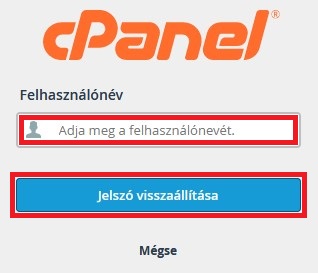
3.
Töltsd ki a „Kapcsolattartási e-mail cím” mezőt a saját email címeddel. (Amire kaptad a legelső emailt. Mezőben megjelenik a segédlet.)
Kattints a „Send Security Code” gombra.
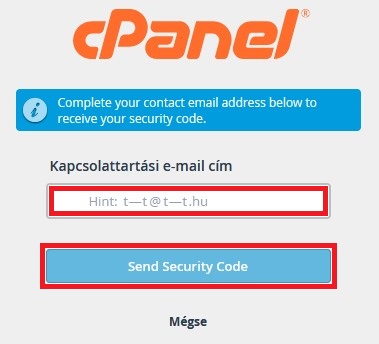
4.
Az előbb megadott saját email címedre kapott biztonsági kódot másold/írd be a „Security Code” mezőbe majd kattints az „Elküldés” gombra.
(Email tárgya: „[kcsjoga.hu] Fiókjelszó visszaállítva a következő számára: „teszt@teszt.kcsjoga.hu” (teszt.kcsjoga.hu)”.)
(Biztonsági kód: email-ben a „Your password reset security code is:” alatt található.)
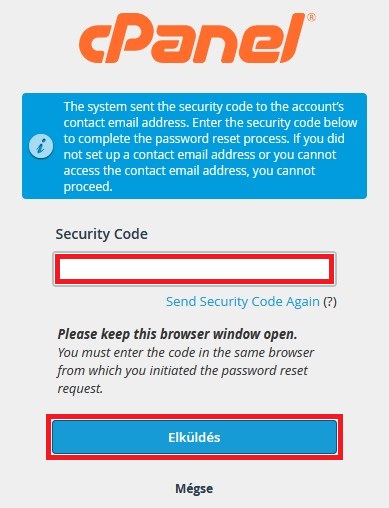
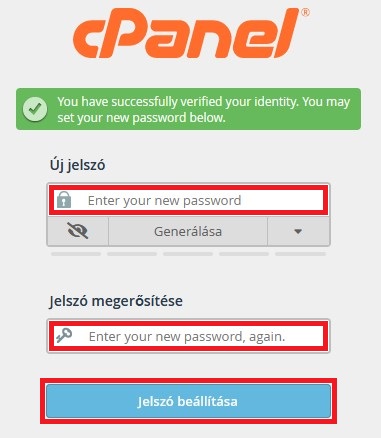
5.
Töltsd ki az „Új jelszó” és „Jelszó megerősítése” mezőket majd kattints a „Jelszó beállítása” gombra.
(Jelszónak tartalmaznia kell legalább egy kis betűt, egy nagy betűt és egy számot.)
(„Generálás” gomb/funkció használata ajánlott.)
Kezdeti lépések
Az alábbi lépéseket csak egyszer kell megtenni.
Jelszó beállítása
1.
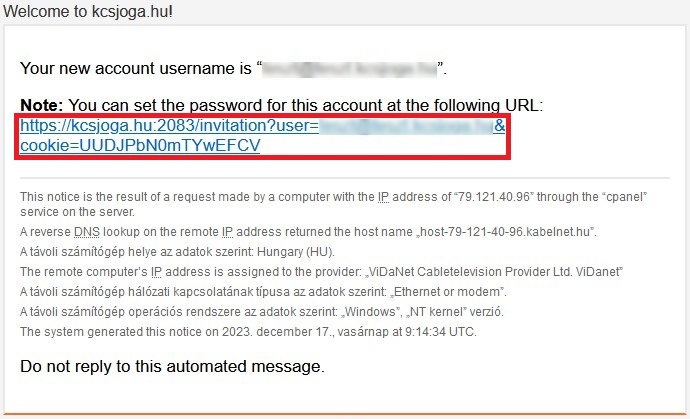
Személyes email címedre kapsz egy email-t.
Nyisd meg majd kattints a hivatkozásra.
(Email tárgya: [kcsjoga.hu] Welcome to your new account: ***@***.kcsjoga.hu)
2.
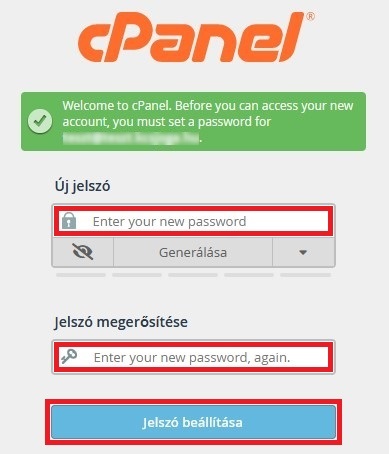
Böngésző betölti a jelszó beállító felületet.
Töltsd ki az „Új jelszó” és „Jelszó megerősítése” mezőket majd kattints a „Jelszó beállítása” gombra.
(Jelszónak tartalmaznia kell legalább egy kis betűt, egy nagy betűt és egy számot.)
(„Generálás” gomb/funkció használata ajánlott.)
3.
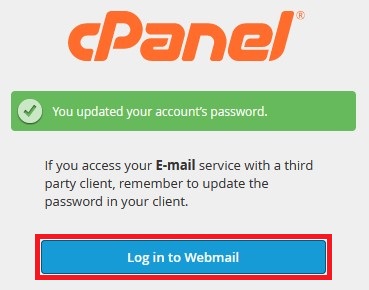
Megjelenik a sikeresség visszajelzése.
Kattints a „Log in to Webmail” gombra.
4.
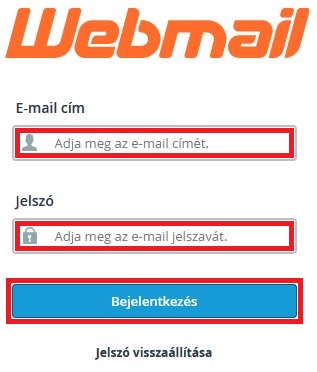
Megnyílik a webmail bejelentkező felület.
Töltsd ki az „E-mail cím” és „Jelszó” mezőket majd kattints a „Bejelentkezés” gombra.
(E-mail cím a központi email címed amit a személyes email címedre küldött emailban találsz, a jelszó pedig amit imént adtál meg.)
5.
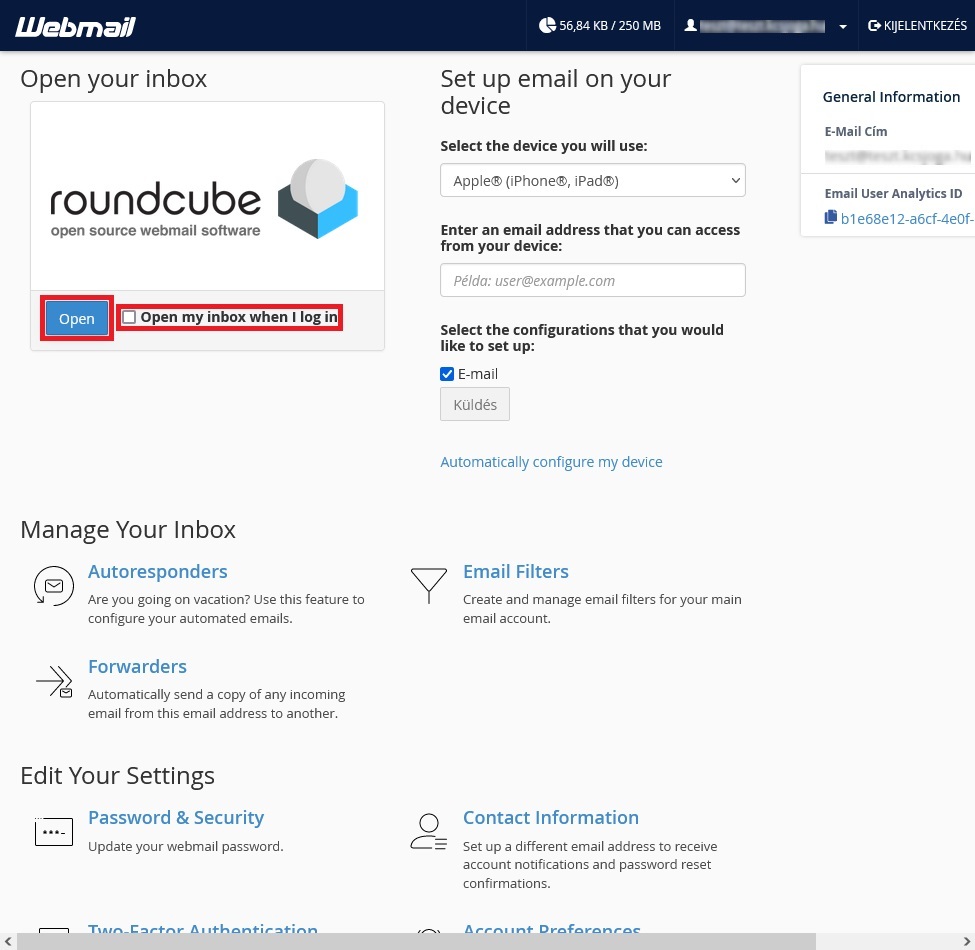
Megnyílik a kezdő felület.
Pipáld be az „Open my inbox when I log in” jelölő négyzetet majd kattints az „Open” gombra.
(Ezt csak egyszer kell elvégezni, jövőbeli bejelentkezések már egyből a webmail-ra visznek.)
Webmail beállítása
Üzenet formázás
6.
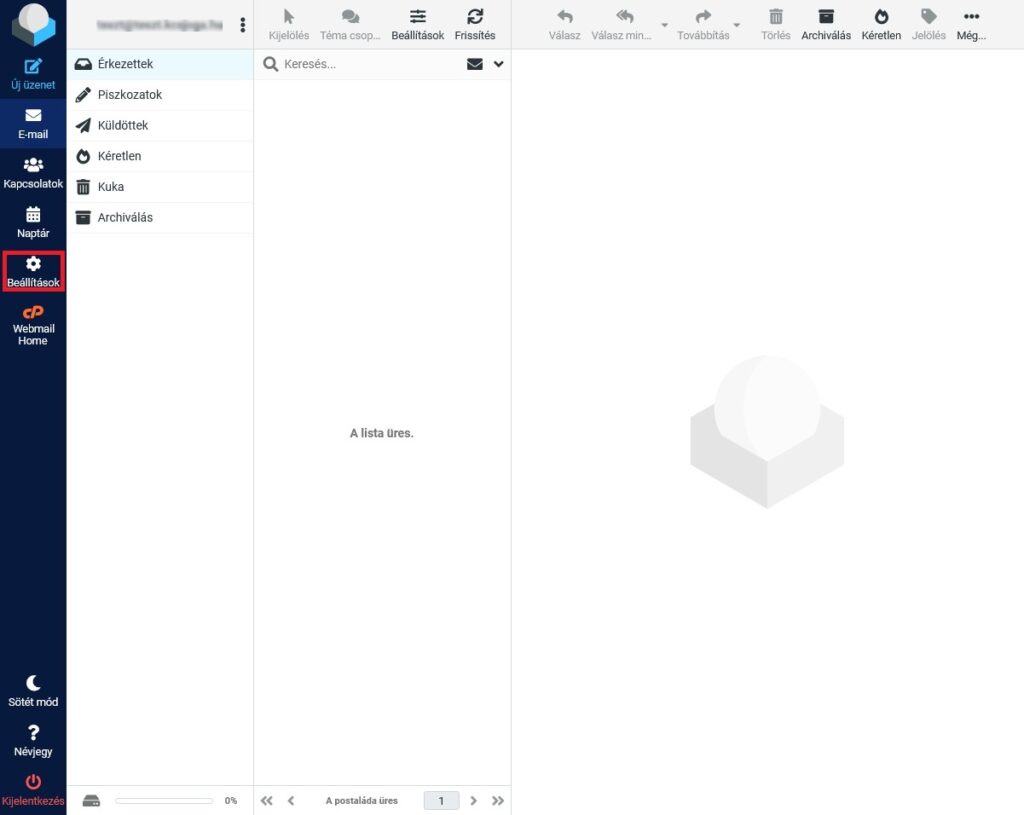
Megnyílik a webmail felület.
Kattints a „Beállítások” menüpontra.
7.
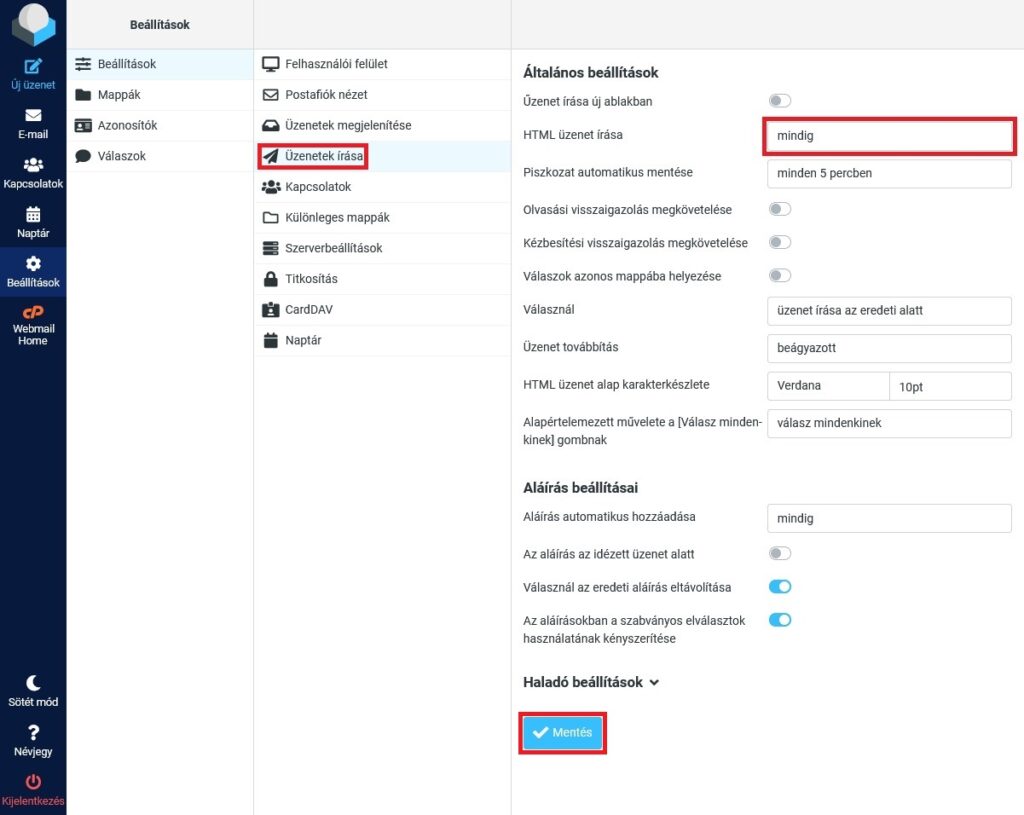
Megnyílik a beállítások felület.
Válaszd ki az „Üzenetek írása” almenüt majd a „HTML üzenet írása” legördülő listában válaszd a „mindig” lehetőséget majd kattints a „Mentés” gombra.
Név és aláírás
8.
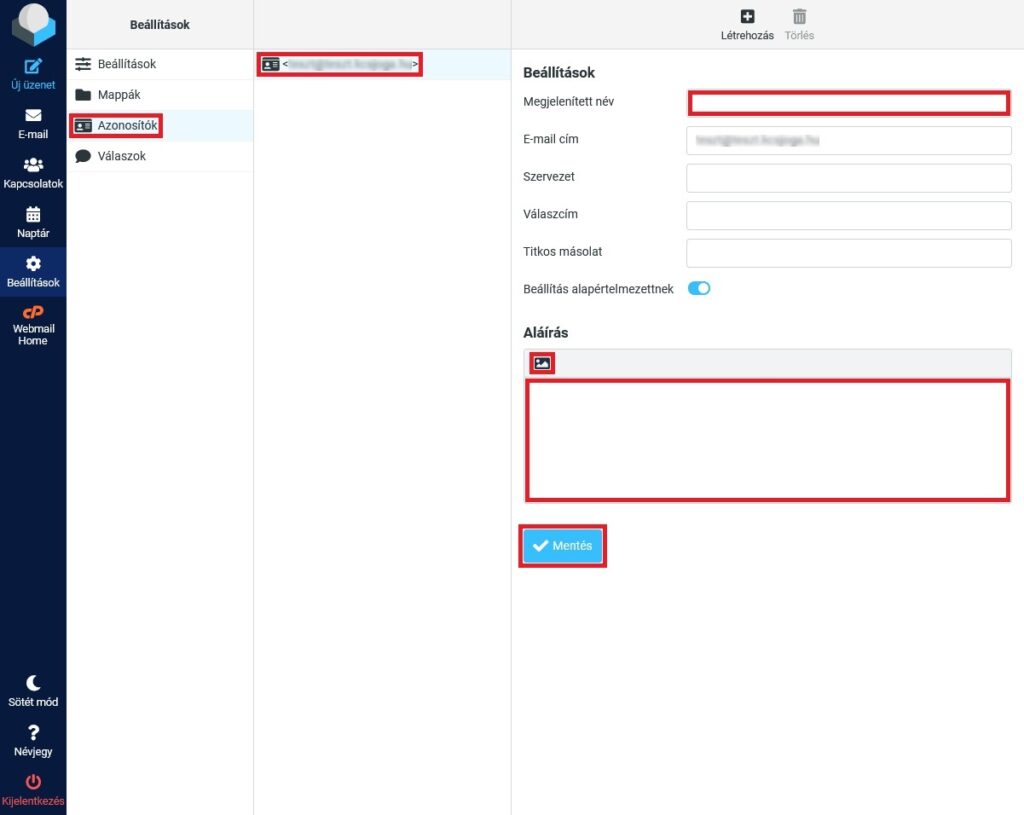
Válaszd ki az „Azonosítók” almenüt majd válaszd ki az első elemet majd töltsd ki a „Megjelenített név” mezőt és az „Aláírás” szövegterületet (kattints a bal felső ikonra) majd kattints a „Mentés” gombra.
(Megjelenített név: a saját neved, ez jelenik meg az email címed mellett akiknek küldesz üzenetet.)
(Aláírás: ajánlott szöveg:
Szeretettel vagy Köszönettel vagy Üdvözlettel vagy stb.,
Teljes neved,
Kőrösi Csoma Jóga Egyesület)
Levelezőkliens beállítása
Legtöbb levelező kliens automatikusan felismeri a szükséges beállításokat mikor megpróbálsz bejelentkezni a központi email címeddel és jelszavaddal.
Segédletek a beállításhoz:
IOS rendszeren, Apple Iphone, Ipad és Ipod esetében be tudom állítani a levelezést?
Android Operációs rendszerhez tartozó levelező kliens beállítása
Kézi beállításhoz szükséges részletek:
Bejövő:
Kiszolgáló/Hoszt: mail.kcsjoga.hu
Protokoll: IMAP
Port: 993
Biztonság: SSL/TLS, Normál jelszó
Felhasználónév: központi email címed
Jelszó: korábban megadott jelszó
Kimenő (SMTP):
Kiszolgáló/Hoszt: mail.kcsjoga.hu
Port: 465
Biztonság: SSL/TLS, Normál jelszó
Felhasználónév: központi email címed
Jelszó: korábban megadott jelszó